

この記事で分かること
✅ Claude Codeとは何か、何ができるのか
✅ 料金プランの選び方(Free/Pro/Max/Team)
✅ インストールから初期設定までの手順
✅ 初心者が注意すべきポイント
✅ 次のステップ(第2回記事へ)
所要時間: 読了5分、設定完了15分
対象読者: プログラミング初心者、非エンジニア、Claude Code未経験者
シリーズ記事のご案内
本記事は「Claude Code完全ガイド」3部作の第1回です。
- 📍 第1回(本記事): 基礎知識とインストール
- 第2回: 新UI完全ガイドと初めてのプロジェクト ← 次回
- 第3回: 実践活用テクニックとトラブルシューティング ← 最終回
Claude Codeとは?3つの特徴
Claude Codeの基本情報
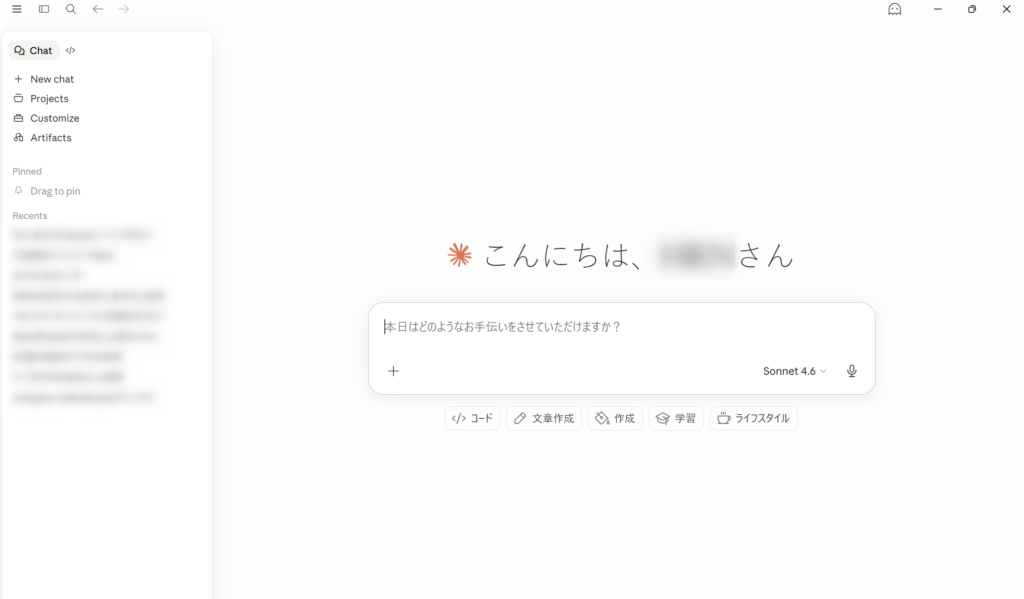
Claude Code(クロード・コード) は、Anthropic社が開発したAI開発アシスタントツールです。2026年4月の大型アップデートにより、初心者でも使いやすいチャット風インターフェースを採用しました。
特徴1:プログラミング知識が本当に不要
従来のプログラミングツールと異なり、日本語での自然な会話だけで開発が可能です。
できることの例
ユーザー:「シンプルなTODOリストアプリを作って」
Claude Code:HTMLファイル作成 → CSSでデザイン → JavaScript実装 → 完成
対応可能な指示:
- 「この画像を使った自己紹介ページを作って」
- 「月次レポートのテンプレートを作成して」
- 「ExcelデータをグラフにしてHTMLで出力して」
特徴2:「教える」ではなく「作ってくれる」
| ツール名 | できること |
|---|---|
| ChatGPT / Gemini | コードの書き方を教える |
| GitHub Copilot | コードを補完する |
| Claude Code | 実際にファイルを作成して動かす |
具体的な作業フロー
- HTMLファイルを自動作成
- CSSでデザインを整える
- JavaScriptで機能を実装
- ブラウザで動作確認
すべて自動で実行されます。
特徴3:2026年新UI – チャット感覚で使える
従来版(〜2025年):
- ❌ コマンドライン(黒い画面)
- ❌ 英語コマンド必須
- ❌ 初心者には敷居が高い
新版(2026年〜):
- ✅ LINEのようなチャットUI
- ✅ 日本語で会話
- ✅ 履歴管理が簡単
- ✅ 5つの専門モード搭載
料金プラン完全比較|初心者におすすめは?
Claude Code利用に必要な料金
重要: Claude Codeは有料プラン限定の機能です。無料プランでは利用できません。
※私は普段課金はしないタイプですが、ClaudeCodeの無料版を使ってすぐに課金をしました。やはり作りたいものがすぐにできる喜びは、長年プログラミンを挫折してきた私にとって本当に喜びと感動です。
全プラン比較表(2026年4月最新)
| プラン名 | 月額料金 | 年額料金 | 日本円(月額)※ | Claude Code | デフォルトモデル | 使用量 |
|---|---|---|---|---|---|---|
| Free | $0 | – | 無料 | ❌ 使えない | Sonnet 4.6 | 制限あり |
| Pro | $20 | $200 | 約3,000円 | ✅ 使える | Sonnet 4.6 | 基本量 |
| Max 5x | $100 | – | 約15,000円 | ✅ 使える | Opus 4.6 | Pro×5倍 |
| Max 20x | $200 | – | 約30,000円 | ✅ 使える | Opus 4.6 | Pro×20倍 |
| Team Standard | $25 | $300 | 約3,750円 | ✅ 使える | Sonnet 4.6 | Pro×1.25倍 |
| Team Premium | $125 | $1,500 | 約18,750円 | ✅ 使える | Opus 4.6 | Pro×6.25倍 |
※ 為替レート $1 = 150円で計算(変動あり)
初心者向けプランの選び方
【推奨】Pro プラン(月額$20、約3,000円)から始める
理由:
- コストパフォーマンス最高
- 月額3,000円でClaude Codeの全機能が使える
- Netflix 2ヶ月分程度の価格
- 十分な使用量
- 週に数回〜毎日1時間程度なら問題なし
- 上限に達しても数時間後に自動リセット
- 柔軟な変更が可能
- 足りなければいつでもアップグレード
- 不要ならダウングレードも可能
- 試用に最適
- 月額制なので1ヶ月試して判断できる
- 初期投資なし
こんな使い方ならProプランで十分
- 週末にウェブサイトを制作
- 週2〜3回、業務を自動化
- 月に数回、データ分析
- プログラミング学習中
Max 5xプランが必要なケース
月額$100(約15,000円)
- 毎日2〜3時間以上使う
- 複数プロジェクトを並行
- Proで頻繁に上限到達
- 仕事のメインツールとして
Max 20xプランが必要なケース
月額$200(約30,000円)
- 終日使い続ける
- 大規模プロジェクト開発
- ゼロ遅延が必要
- 業務インフラとして
Teamプランが必要なケース
月額$25〜(約3,750円〜)
- 5名以上のチーム
- 一括請求・管理機能が必要
- プロジェクト共有が必要
料金に関する重要な注意点
1. 使用量の仕組み
- 定額制:月額払いで一定量まで使い放題
- 従量課金ではない:追加課金なし
- 上限到達時:一時的に使用不可(数時間後にリセット)
2. Web版/アプリ版と共有
- Claude.ai(Web版)
- モバイルアプリ
- デスクトップアプリ(Claude Code)
これらすべてで同じ使用量枠を共有します。
3. 年額払いで約17%お得
- Pro年額:$200(月額換算$16.67)
- 継続が決まってから年額に切り替えるのが賢明
4. 支払い方法
- クレジットカード(VISA / Mastercard)
- 米ドル建て決済
- 海外決済手数料(2〜3%)がかかる場合あり
インストール手順(5ステップ・約15分)
必要な環境
✅ ハードウェア要件
- パソコン(Windows 10以降 / macOS 13以降)
- RAM:4GB以上(8GB推奨)
- ストレージ:500MB以上の空き容量
- 注意: スマホ・タブレット非対応
✅ ソフトウェア要件
- 安定したインターネット接続
- ブラウザ(Chrome / Edge / Safari 最新版)
✅ アカウント要件
- 有料プラン(Pro以上)への加入
ステップ1:アプリのダウンロード(3分)
1-1. 公式サイトにアクセス
https://claude.ai/downloadまたはGoogle検索:「Claude download」
1-2. OSを選択してダウンロード
Macユーザー:
- 「Download for Mac」をクリック
- ファイル名:
Claude.dmg(約250MB)
Windowsユーザー:
- 「Download for Windows」をクリック
- ファイル名:
Claude-Setup.exe(約200MB)
1-3. ダウンロード完了を待つ
回線速度にもよりますが、2〜5分程度で完了します。
ステップ2:アプリのインストール(3分)
Macの場合
2-1. ダウンロードファイルを開く
- ダウンロードフォルダから
Claude.dmgをダブルクリック
2-2. インストール
- Claudeアイコンを「アプリケーション」フォルダにドラッグ
- コピー完了まで数秒待つ
2-3. アプリを起動
- アプリケーションフォルダから「Claude」を起動
⚠️ セキュリティ警告が出た場合:
- システム環境設定 → セキュリティとプライバシー
- 「このまま開く」をクリック
Windowsの場合
2-1. インストーラーを実行
Claude-Setup.exeをダブルクリック
2-2. インストールウィザード
- 「Next」をクリック
- インストール先を確認(デフォルトでOK)
- 「Install」をクリック
- 完了まで1〜2分待つ
2-3. アプリを起動
- スタートメニューから「Claude」を起動
ステップ3:アカウント作成とログイン(3分)
3-1. ログイン画面の表示
アプリを初回起動すると、ログイン画面が表示されます。
3-2. ログイン方法を選択
おすすめ順:
- Googleアカウント(最も簡単)
- ワンクリックでログイン
- パスワード管理不要
- メールアドレス
- メール認証が必要
- パスワード設定が必要
- Apple ID(Macユーザー)
- Apple IDでログイン
3-3. アカウント作成(初めての方)
Googleアカウントの場合:
- 「Continue with Google」をクリック
- Googleアカウントを選択
- 「許可」をクリック
- 自動的にアプリに戻る
メールアドレスの場合:
- メールアドレスを入力
- 確認メールのリンクをクリック
- パスワードを設定
- ログイン完了
ステップ4:有料プラン(Pro)への加入(5分)
⚠️ 重要: この時点ではまだClaude Codeは使えません。
4-1. アップグレード画面を開く
方法1:
- 右上の「Upgrade」ボタンをクリック
方法2:
- 左下の「⚙️ Settings」→「Subscription」→「Upgrade」
4-2. プラン選択
「Pro」プランを選択
支払いサイクル:
- ⚪ 月額払い:$20/月 ← 初心者におすすめ
- ⚪ 年額払い:$200/年(約17%お得)
4-3. 支払い情報の入力
必要な情報:
| 項目 | 入力内容 |
|---|---|
| カード番号 | 16桁の数字(ハイフンなし) |
| 有効期限 | MM/YY形式 |
| CVV | カード裏面の3桁 |
| 請求先住所 | 英語表記で入力 |
請求先住所の例:
日本語:東京都渋谷区〇〇 1-2-3
↓
英語:1-2-3 XX, Shibuya-ku, Tokyo 150-0000, Japan
4-4. 決済の注意点
確認事項:
- ✅ 海外利用が許可されているカードか
- ✅ 海外決済手数料(2〜3%)がかかる可能性
- ✅ 米ドル建て決済(為替レート変動あり)
4-5. 購入を確定
- 「Subscribe」をクリック
- 決済処理(数秒)
- 確認メールを受信
4-6. アプリを再起動
- アプリを完全に終了
- Mac:Cmd + Q
- Windows:右上の×
- 再度起動
4-7. ✅ 成功確認
以下が表示されていれば成功:
- 左サイドバーに「 Code」タブ
- 画面下部に5つのモードバー
ステップ5:作業用フォルダの準備(2分)
なぜ専用フォルダが必要なのか
Claude Codeは指定したフォルダ内のファイルを読み書きします。
危険な例:
- デスクトップで起動 → デスクトップの全ファイルが操作対象
- 重要書類、写真、仕事ファイルが誤変更される可能性
安全な例:
claude-work専用フォルダで起動 → そのフォルダ内だけが対象- 他のファイルは完全に安全
専用フォルダの作成手順
Macの場合:
- Finderを開く
- ホームフォルダに移動(左サイドバーの家アイコン)
- 右クリック → 「新規フォルダ」
- 名前を「claude-work」に変更
- サブフォルダを作成:
claude-work/
├── my-first-website/    ← 第1プロジェクト
├── automation/          ← 自動化スクリプト
├── data-analysis/       ← データ分析
└── learning/            ← 学習用
Windowsの場合:
- エクスプローラーを開く(Windows + E)
- PC → ローカルディスク(C:) → ユーザー → あなたの名前
- 右クリック → 新規作成 → フォルダー
- 名前を「claude-work」に変更
- 同様にサブフォルダを作成
フォルダ使用の注意点
重要なルール:
- ✅ Claude Code使用時は必ずこのフォルダを指定
- ✅ プロジェクトごとにサブフォルダを作る
- ✅ 個人情報や機密情報は入れない
- ✅ 定期的にバックアップを取る
作業用フォルダの準備(重要)
フォルダ構成のベストプラクティス
~/claude-work/               ← メインフォルダ
│
├── websites/                ← ウェブサイト制作
│   ├── portfolio/
│   ├── company-site/
│   └── landing-page/
│
├── automation/              ← 業務自動化
│   ├── report-generator/
│   ├── data-cleaner/
│   └── email-sender/
│
├── learning/                ← 学習・実験
│   ├── javascript-tutorial/
│   ├── python-basics/
│   └── test-projects/
│
└── data-analysis/           ← データ分析
    ├── sales-analysis/
    ├── customer-insights/
    └── market-research/
まとめ:第1回のポイント
✅ この記事で学んだこと
- Claude Codeの基本
- プログラミング知識不要のAI開発ツール
- 日本語で指示するだけでコードが完成
- 2026年新UIでさらに使いやすく
- 料金プラン
- 無料プランではClaude Code使用不可
- 初心者はProプラン($20/月)推奨
- 年額払いで約17%お得
- インストール完了
- 5ステップで約15分
- Mac / Windows両対応
- 作業用フォルダの準備が重要
よくある質問(FAQ)
Q1: 本当にプログラミング知識がなくても使えますか?
A: はい、日本語で指示を出すだけで使えます。ただし、「何を作りたいか」を具体的に伝える必要があります。
例:
- ❌ 「何か作って」
- ✅ 「タスクを追加・削除できるTODOリストを作って。データはブラウザに保存して」
Q2: 無料プランで試すことはできませんか?
A: 残念ながらClaude Codeは有料プラン(Pro以上)専用機能です。ただし月額制なので、1ヶ月試して合わなければ解約できます。
Q3: Windowsでも使えますか?
A: はい、Windows 10以降で使えます。Macの方が設定が簡単ですが、Windowsでも問題なく動作します。
Q4: スマホやタブレットでは使えませんか?
A: Claude Desktopアプリ(完全版)はPC専用です。ただしブラウザ版やモバイルアプリでも基本的なチャット機能は使えます(機能制限あり)。
Q5: 使用量の上限に達するとどうなりますか?
A: 一時的に使用できなくなりますが、数時間後に自動リセットされます。頻繁に上限に達する場合はMaxプランへのアップグレードを検討しましょう。
Q6: 年額払いと月額払い、どちらがお得ですか?
A: 年額払いの方が約17%お得です。ただし初めての方はまず月額で試して、継続が決まってから年額に切り替えるのがおすすめです。
Q7: Claude.aiのWeb版とデスクトップアプリで使用量は別ですか?
A: いいえ、共通です。Web版、モバイルアプリ、デスクトップアプリ(Claude Code)すべてで同じ使用量枠を共有します。
Q8: 作業フォルダを作らないとどうなりますか?
A: デスクトップや書類フォルダ全体が操作対象になり、重要なファイルが誤って変更される可能性があります。必ず専用フォルダを作成してください。
コメント